


개요
1. Github Issue 등록 ✅
2. branch 생성(dev->feature/XX) ✅
3. 개발완료 ✅
4. commit -> Husky 로 lint-staged 검사 및 Commit-msg 에 Issue Number Setting ✅
5. feature -> dev Merge 진행 ✅
6. PR 생성(dev -> main) -> Github Action 으로 build Test 및 Slack 연동
7. 통과 후 Main 으로 Merge Confirm 및 push
이전 포스트에서는 Issue 생성부터 Husky 를 적용해서 dev 로 자동 배포하는 작업까지 진행해보았습니다.
그럼 이제 실제로 6번 PR 을 통해서 build, lint, type 등 테스트 진행과정과 각 단계별 상태를 자동으로 Slack 과 연동하여 Reporting 및 Deploy 해주는 기능에 대해서 알아보도록 하겠습니다.
Github Action
앞선 포스팅에서 Github Action 에 대해서 간략하게 정의로만 알아보았습니다.
실제로 Github Action 은 CI/CD 과정에서 정말 다양한 기능을 추가할 수 있습니다.
예를들어, 주기별로 특정 Job 을 실행하거나 파이프라인 과정에서 여러가지 Web Hook 사용한 연동, 테스트, 빌드, 배포 등 다양한 기능을 활용할 수 있습니다.
이번 기능에서는 배포, slack 연동, test 등 정도의 연동을 우선적으로 진행해보도록 하겠습니다.
Github Action 사용
사용법은 간단합니다.
1. 프로젝트 Root 에 .github/workflows 폴더 생성
2. sampleTest.yml 생성 # 네이밍은 상관없습니다.
이제 우리는 yml 형식으로 Github 에게 우리가 하고싶은 정보를 알려주면 됩니다.
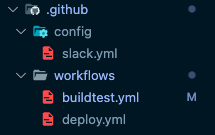
저의 경우에는 buildtest.yml 과 deploy.yml 두가지를 사용하고 있는데 이제 두가지의 용도 및 기능을 차례로 알아보도록 하겠습니다.
배포 전 사전 테스트
먼저 buildTest.yml 파일을 만들고 아래와 같이 작성하였습니다.
# test.yml

name: 'Build Test Before Merge'

# workflow 를 동작하기 위한 Trigger 내용입니다.
# main Branch 에 대한 PR 이 Open 혹은 Sync 될때 아래의 Job 이 실행됩니다.
on:
  pull_request:
    types:
      - opened
      - synchronize
    branches:
      - main

# jobs 은 step 으로 구성할 수 있고, 이러한 step 을 병렬로 나누어서 실행도 가능합니다.
# 여러개의 job 을 설정하여 사용이 가능하며, job 간에 정보교환도 가능합니다.

jobs:
  test:
    # job 의 이름을 지정합니다.
    name: Test && Reporting
    # 리눅스 환경에서 사용한다고 명시합니다.
    runs-on: ubuntu-latest
    # Github Action 의 실행전략을 새웁니다.
    # Node Version 을 설치할때 18 버전을 사용하도록 합니다.
    strategy:
      matrix:
        node-versions: [18.x]
    # job 의 step 을 정의합니다.
    steps:
      # 이제 시작에 앞서서 Github Actions 에서 우리는 Linux 환경으로 Checkout 하여 실행하게됩니다.
      - name: Checkout
        uses: actions/checkout@v3

      # 위 에서 명시한 node-version 을 활용하여 Node.js 를 설치 후 그 위에서 진행한다고 명시합니다.
      - name: Use Node.js ${{ matrix.node-version }}
        uses: actions/setup-node@v3
        with:
          node-version: ${{ matrix.node-version }}

      # pnpm 글로벌 설치 합니다.
      - uses: pnpm/action-setup@v2
        name: Install pnpm
        with:
          version: 8
          run_install: false

      # 의존성 설치 합니다.
      - name: Install dependencies
        run: pnpm install

      # Lint Test 진행 합니다.
      # if 문에 always() 를 추가하면 이전에 실패한 부분이 생기더라도 무조건 실행하게 됩니다.
      - name: Lint Test
        id: Lint-Test
        run: pnpm lint
        if: ${{ always() }}

      # Type Check Test 진행 합니다.
      - name: Type Check
        id: Type-Check
        run: pnpm typecheck
        if: ${{ always() }}

      # Build Test 진행 합니다.
      - name: Build Test
        id: Build-Test
        run: |
          pnpm build
        if: ${{ always() }}
위 순서대로 작성 후 main branch 에 대한 PR 을 생성하면 Action 탭에 아래와 같이 신규 Action 이 진행되고 들어가보면 아래와 같이 log 를 확인할 수 있습니다.
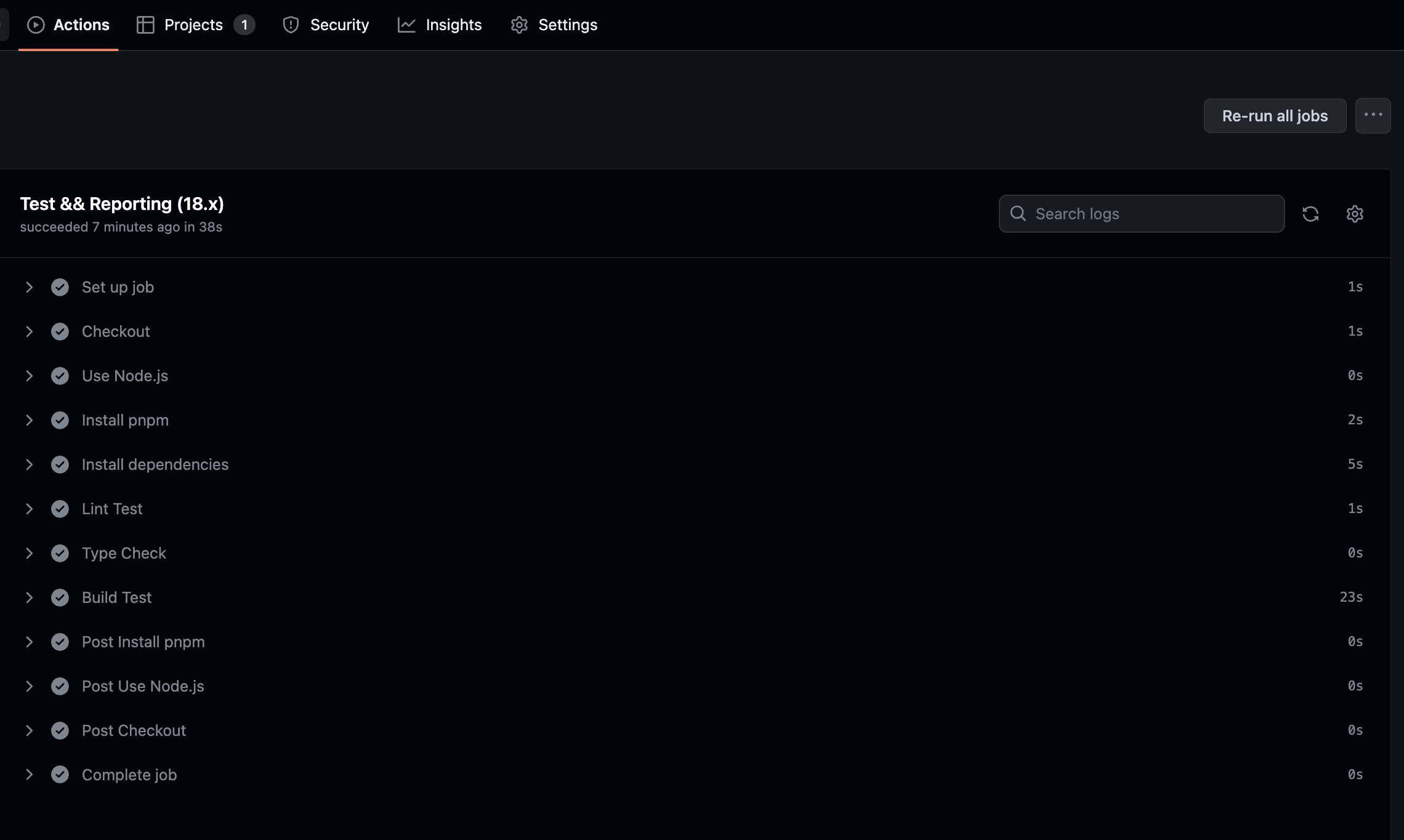
총 38초의 시간이 경과되었네요
Github Action 은 가상의 OS 환경에서 해당 작업을 실행한다고 생각하면 됩니다. 하지만, 샘플의 경우 의존성이나, 동작이 많지 않았지만 실제 운영환경으로 가게되면 이보다 훨씬 많은 시간과 비용이 발생하게 됩니다.
그래서 우리는 최적화를 진행해야하고, 중복되는 부분은 최대한 줄여나갈 수 있습니다.
의존성(dependencies) Caching 을 통한 시간 단축
위 작업대로라면 우리는 한상 "pnpm install" 이라는 명령어를 통해 의존성을 Action 이 실행될때마다 새로 다운받고 설치해야합니다.
이 시간은 의존성이 많아질수록 길어지겠죠? 우리는 이부분을 Caching 함으로서 시간을 단축할 수 있습니다.
제가 찾아서 적용해본 방법은 두가지입니다.
pnpm-store 캐싱
첫번째는, pnpm-store 를 캐싱하여 불필요한 install 을 건너띄는 방법입니다.
#...
# pnpm-store 의 위치를 찾아 $GITHUB_ENV 에 저장합니다.
- name: Get pnpm store directory
  shell: bash
  run: |
    echo "STORE_PATH=$(pnpm store path --silent)" >> $GITHUB_ENV

# pnpm-store 를 캐싱하여 이미 다운로드된 종속성이 로컬에 저장되므로 다시 다운로드 하지 않습니다.
- uses: actions/cache@v3
  name: Setup pnpm cache
  id: Cache-Work
  with:
    path: |
      ${{ env.STORE_PATH }}
      ${{ github.workspace }}/.next/cache
    key: ${{ runner.os }}-pnpm-store-${{ hashFiles('**/pnpm-lock.yaml') }}
    restore-keys: |
      ${{ runner.os }}-pnpm-store-
#...
필자는 패키지 매니저로 pnpm 을 사용하고 있습니다.
따라서, pnpm-store 를 캐싱하고 만약 캐싱된 정보가 있을경우 해당 정보를 restore 하여 사용하게 됩니다.
수정 후 action 을 실행하면 다음과 같은 log 와 시간 단축을 확인할 수 있습니다.
먼저 캐싱의 경우 최초 한번은 캐싱을 위해 작업을 진행하고 그 이후에 캐싱된 데이터가 있을 경우 적용이 되는점 참고 부탁드립니다.
만약 캐싱된 데이터가 있다면 아래와 같은 로그가 출력됩니다.

이후 캐싱된 데이터를 restore 후 아래 작업에서는 아래와 같은 시간단축 효과를 확인하실 수 있습니다.
Before
After
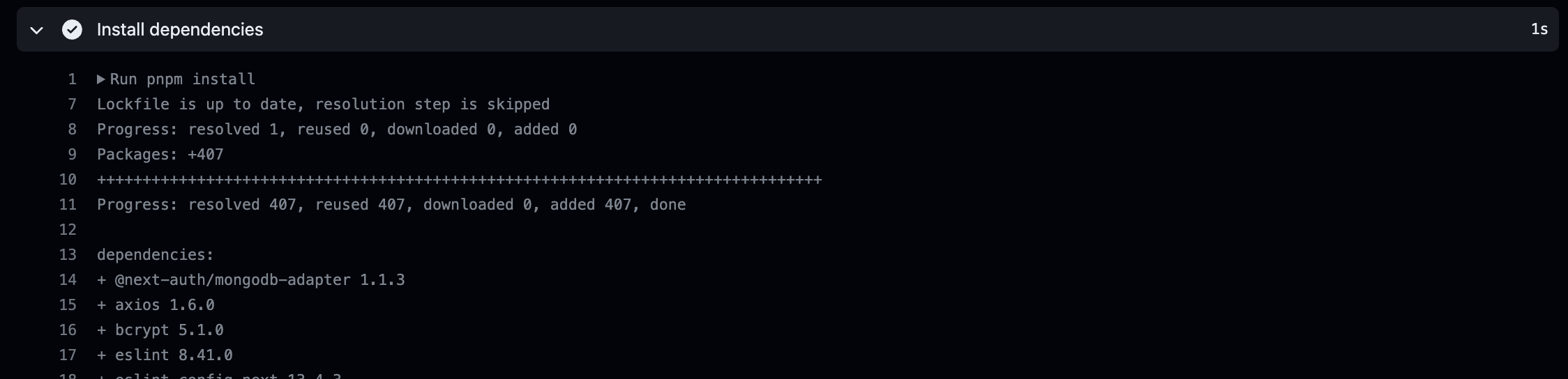
8초 -> 1초 로 시간이 단축되었습니다.
그런데 여기서 저는 저 1초의 시간조차 불필요하다는 생각이들어 아래와 같이 intall 에 if 문으로 만약 cache 가 hit 되었다면 아얘 건너띄어 버리도록 조건을 주었습니다.
결과는 아래와 같았습니다.
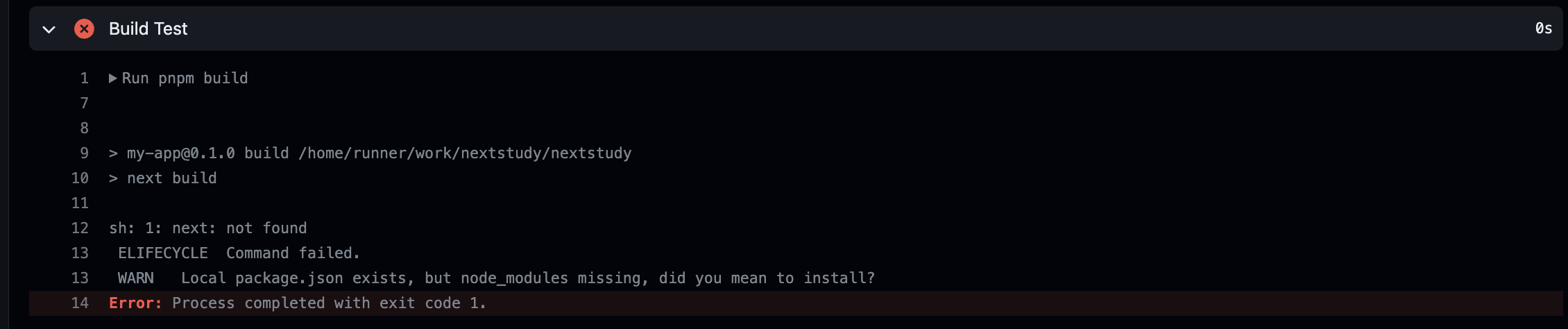
이유는 pnpm-store 내부에는 각각의 중복된 peer dependencies 의 Symbolic link 가 정의되어 있기때문에 이러한 전체적인 설계서를 바탕으로 pnpm install 을 진행했을 시 node_modules 를 만들게 되는 것 같습니다.
결과적으로 pnpm-store 만 caching 한 경우 우리는 어떤 의존성을 사용한다는 전체적인 정의서만 있고, 실제 작업(node_modules)은 안되어있는 상황인겁니다.
node_modules 캐싱
- uses: actions/cache@v3
  name: Setup node_modules cache
  id: Cache-Work
  with:
    path: |
      node_modules
    key: ${{ runner.os }}-node_modules-${{ hashFiles('**/pnpm-lock.yaml') }}
    restore-keys: |
      ${{ runner.os }}-node_modules-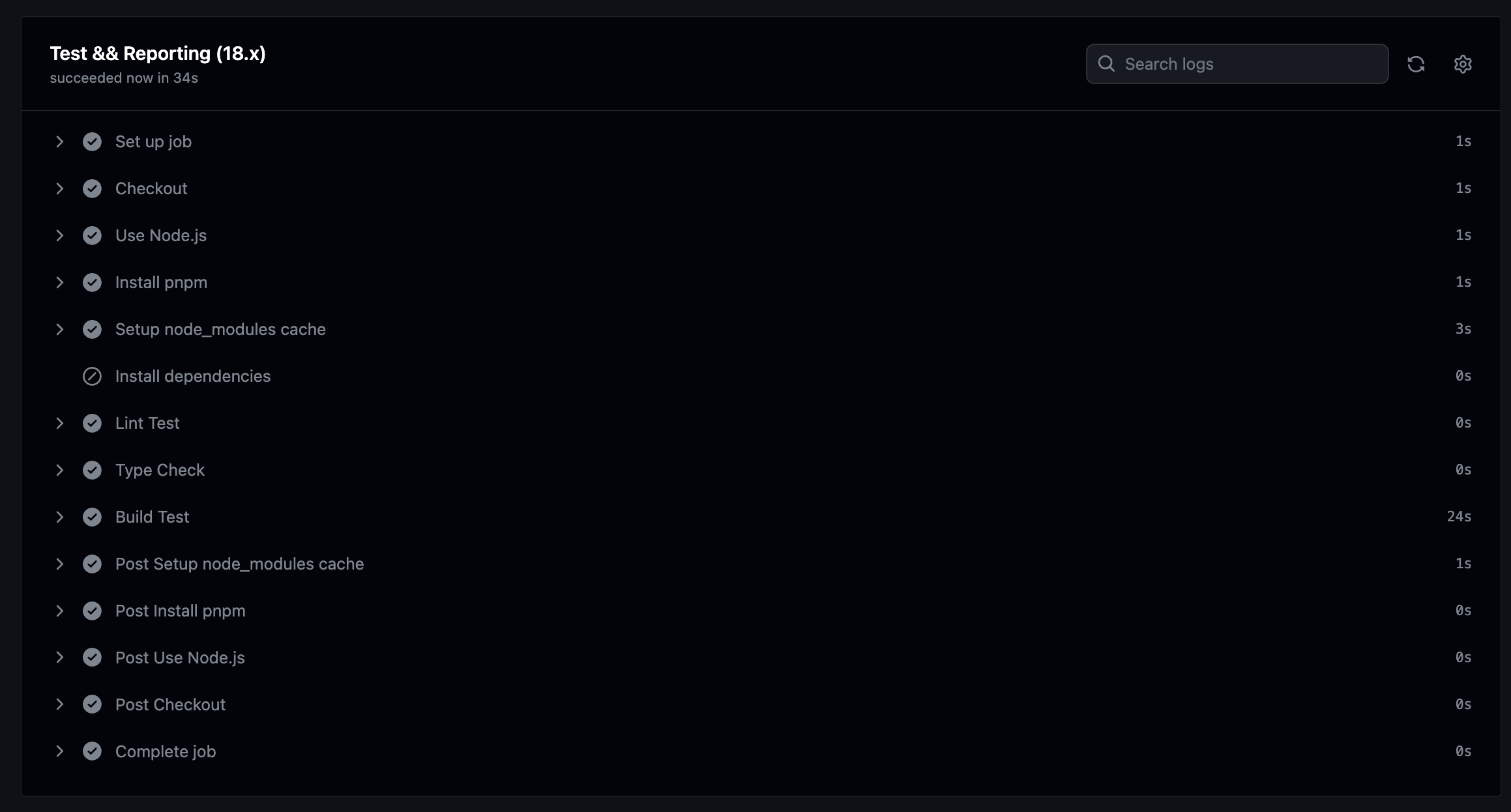
정상적으로 캐싱이되고 빌드도 되며, 의존성을 변경하였을때 추가적인 install 을 진행도 합니다.
위처럼 key 에 pnpm-lock.yaml 을 넣어두면 해당 파일이 변경되었을때만 다시 작업을 진행할 수 있기때문에 시간단축을 시킬 수 있다.
Build Caching
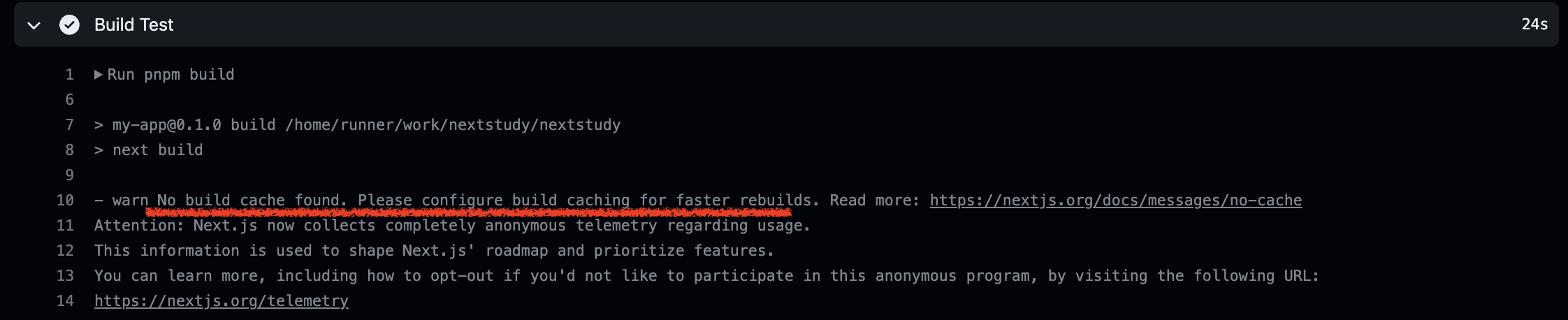
만약 Vercel 에서 본인의 repo 에 배포될때 자동배포작업을 해준다면 크게 생각할 필요없는 부분이지만, 현재는 Github Action 을 사용하고 있기 때문에 build cache 를 적용해주는것이 좋다.
이유는 Build Log 를 보면 확인할 수 있다.
- name: Get pnpm store directory
  shell: bash
  run: |
    echo "STORE_PATH=$(pnpm store path --silent)" >> $GITHUB_ENV

- uses: actions/cache@v3
  name: Setup pnpm cache
  id: Cache-Work
  with:
    path: |
      ${{ env.STORE_PATH }}
      ${{ github.workspace }}/.next/cache
    key: ${{ runner.os }}-pnpm-store-${{ hashFiles('**/pnpm-lock.yaml') }}
    restore-keys: |
      ${{ runner.os }}-pnpm-store-
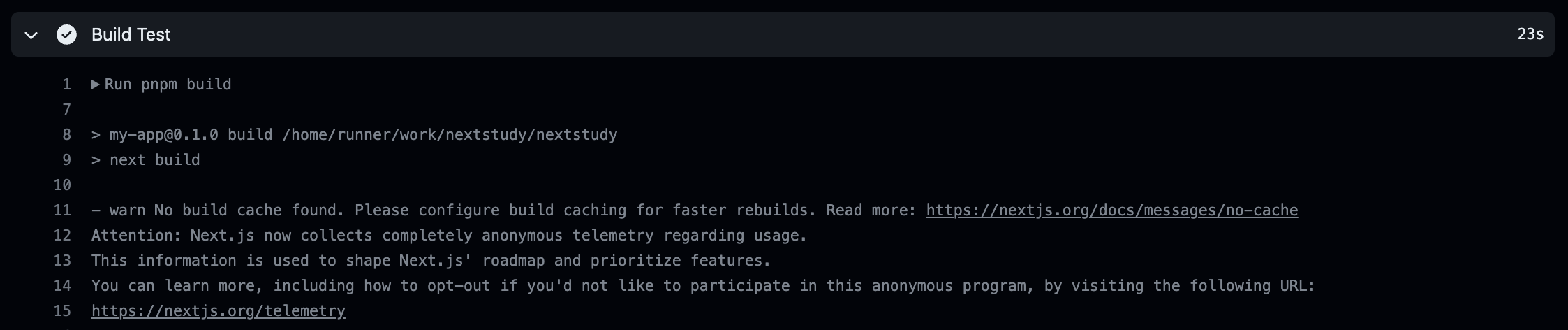
그럼 Build cache 를 진행하고 다시한번 돌려보면 아래와 같이 시간이 단축된 결과를 확인할 수 있다.
Before
After
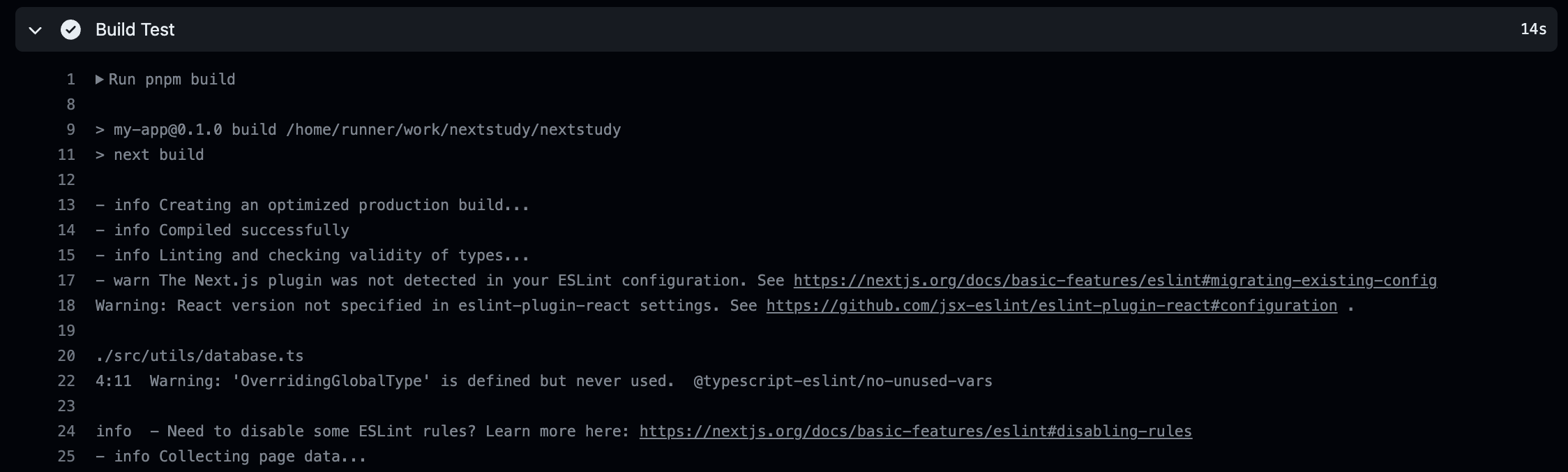
총 23초 -> 14초 로 9초가량 감소한것을 확인할 수 있습니다.
Slack 연동
이제 추가로 Slack 에 대한 연동을 진행해보도록 하겠습니다.
내가 배포를 진행하면서 배포 상황을 계속 지켜볼 수 있겠지만, 자동으로 각각의 Step 에 대한 상태가 Reporting 되서
알람으로 알려준다면 굉장히 좋겠죠?
그럼 제가 연동한 Slack 으로 차근차근 확인해보도록 하겠습니다.
Slack Web Hook 생성
먼저 내 Slack 에 자동으로 메시지를 남길 수 있도록 Slack api 사이트에 가입 후 Web hook 을 만든다.
직접 간단한 Action 을 만들어 사용해도 되지만, Slack 연동의 경우 이미 만들어진 유용한 포멧이 있기 떄문에 만들어진 action 을 사용하도록 하겠습니다. 관련된 사이트는 여기로 들어가시면 볼 수 있습니다.
저의 경우에는 BuildTest Job 이 시작하는 시점에 시작 메시지를 보내고 그 안에 PR 주소를 담아둡니다. 이렇게 하면 PR 생성 후 자리를 비워도 모바일로 전체적인 프로세스를 관리할 수 있는 장점이 있기에 이렇게 하였습니다.
- uses: act10ns/slack@v2
  with:
    status: starting
    webhook-url: ${{ secrets.SLACK_INCOMING_URL }}
    message: "📣 Opened Pull Request & Build Test Start\n<${{ github.event.pull_request.html_url }}|🚀 View Pull Request>"
  if: always()
이후 Job 이 시작되고 테스트가 완료되면 마지막으로 각각의 task 들의 성공 여부에 대해서 리포팅한 내용의 알람이 slack 으로 오도록 마지막에 추가해 주었습니다.
- uses: act10ns/slack@v2
  with:
    status: ${{ job.status }}
    steps: ${{ toJson(steps) }}
    channel: '#workflows'
    webhook-url: ${{ secrets.SLACK_INCOMING_URL }}
    config: .github/config/slack.yml
  if: always()
여기서 secrets.SLACK_INCOMMING_URL 의 경우 Github -> Repo -> Setting -> 좌측 사이드바 Secrets and variables 하위 Action 에서 secret 을 만들어서 사용하면 됩니다.
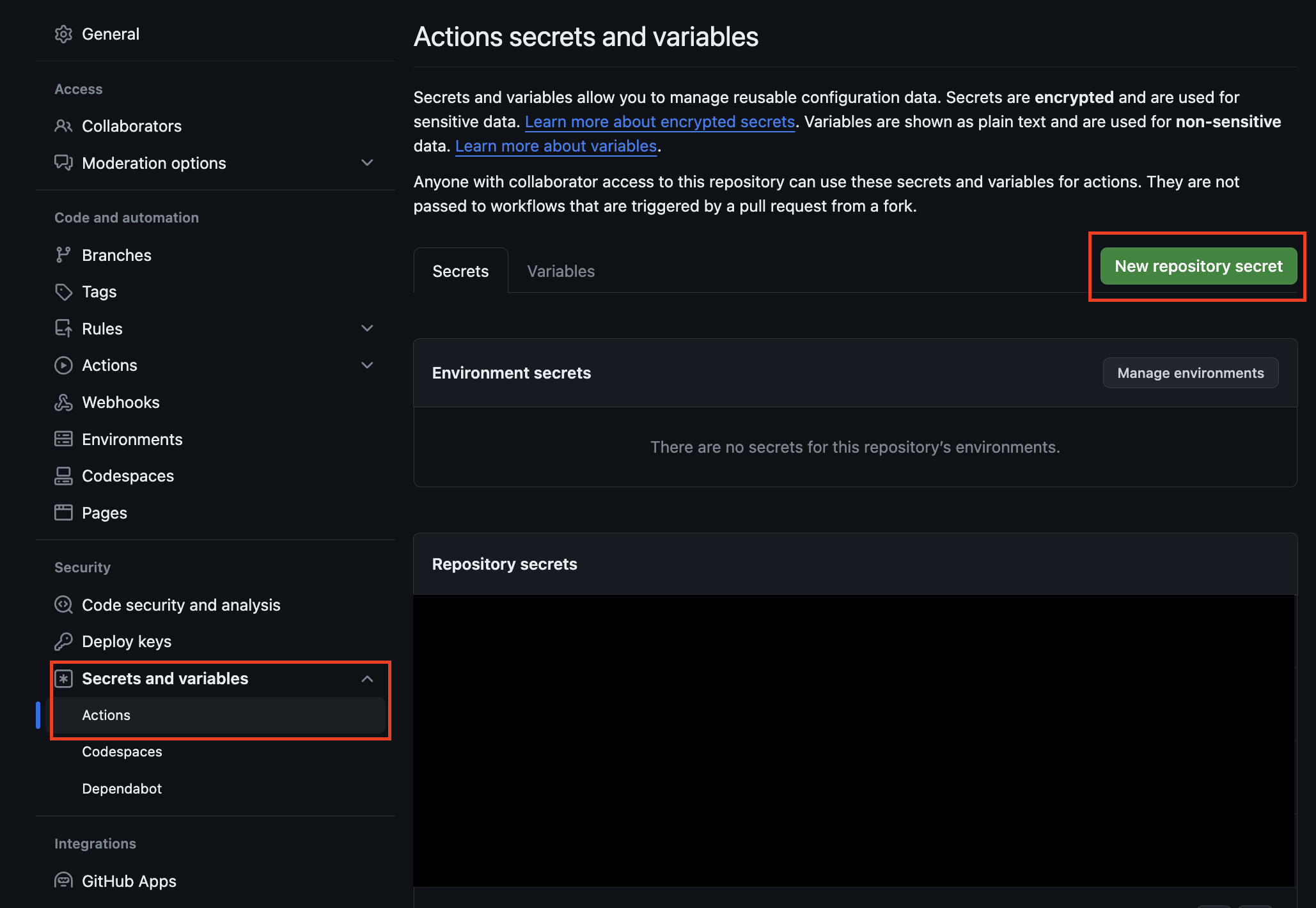
전체적인 코드는 아래와 같습니다.
# test.yml
# test.yml

name: 'Build Test Before Merge'

# workflow 를 동작하기 위한 Trigger 내용입니다.
# main Branch 에 대한 PR 이 Open 혹은 Sync 될때 아래의 Job 이 실행됩니다.
on:
  pull_request:
    types:
      - opened
      - synchronize
    branches:
      - main

# jobs 은 step 으로 구성할 수 있고, 이러한 step 을 병렬로 나누어서 실행도 가능합니다.
# 여러개의 job 을 설정하여 사용이 가능하며, job 간에 정보교환도 가능합니다.

jobs:
  test:
    # job 의 이름을 지정합니다.
    name: Build Test
    # 리눅스 환경에서 사용한다고 명시합니다.
    runs-on: ubuntu-latest
    # Github Action 의 실행전략을 새웁니다.
    # Node Version 을 설치할때 18 버전을 사용하도록 합니다.
    strategy:
      matrix:
        node-versions: [18.x]
    # job 의 step 을 정의합니다.
    steps:
      # Action 준비
      - uses: act10ns/slack@v2
        with:
          status: starting
          webhook-url: ${{ secrets.SLACK_INCOMING_URL }}
          message: "📣 Opened Pull Request & Build Test Start\n<${{ github.event.pull_request.html_url }}|🚀 View Pull Request>"
        if: always()

      # 이제 시작에 앞서서 Github Actions 에서 우리는 Linux 환경으로 Checkout 하여 실행하게됩니다.
      - name: Checkout
        uses: actions/checkout@v3

      # 위 에서 명시한 node-version 을 활용하여 Node.js 를 설치 후 그 위에서 진행한다고 명시합니다.
      - name: Use Node.js ${{ matrix.node-version }}
        uses: actions/setup-node@v3
        with:
          node-version: ${{ matrix.node-version }}

      - uses: pnpm/action-setup@v2
        name: Install pnpm
        with:
          version: 8
          run_install: false


      # pnpm-store 의 위치를 찾아 $GITHUB_ENV 에 저장합니다.
      - name: Get pnpm store directory
        shell: bash
        run: |
          echo "STORE_PATH=$(pnpm store path --silent)" >> $GITHUB_ENV

      # pnpm-store 를 캐싱하여 이미 다운로드된 종속성이 로컬에 저장되므로 다시 다운로드 하지 않습니다.
      # node_module 과 next Cache 를 caching 하여 시간을 단축할 수 있습니다.
      - uses: actions/cache@v3
        name: Setup pnpm & next Build cache
        id: cache
        with:
          path: |
            node_modules
            ${{ github.workspace }}/.next/cache
          key: cache-${{ hashFiles('**/pnpm-lock.yaml') }}
          restore-keys: |
            cache-

      - name: Install dependencies
        if: steps.cache.outputs.cache-hit != 'true'
        run: pnpm install

      # Lint Test 진행 합니다.
      # if 문에 always() 를 추가하면 이전에 실패한 부분이 생기더라도 무조건 실행하게 됩니다.
      - name: Lint Test
        id: Lint-Test
        run: pnpm lint
        if: ${{ always() }}

      # Type Check Test 진행 합니다.
      - name: Type Check
        id: Type-Check
        run: pnpm typecheck
        if: ${{ always() }}

      # Build Test 진행 합니다.
      - name: Build Test
        id: Build-Test
        run: |
          pnpm build
        if: ${{ always() }}

      - uses: act10ns/slack@v2
        with:
          status: ${{ job.status }}
          steps: ${{ toJson(steps) }}
          channel: '#workflows'
          webhook-url: ${{ secrets.SLACK_INCOMING_URL }}
          config: .github/config/slack.yml
        if: always()
이후부터는 배포후 아래와 같은 알람을 받으실 수 있습니다.
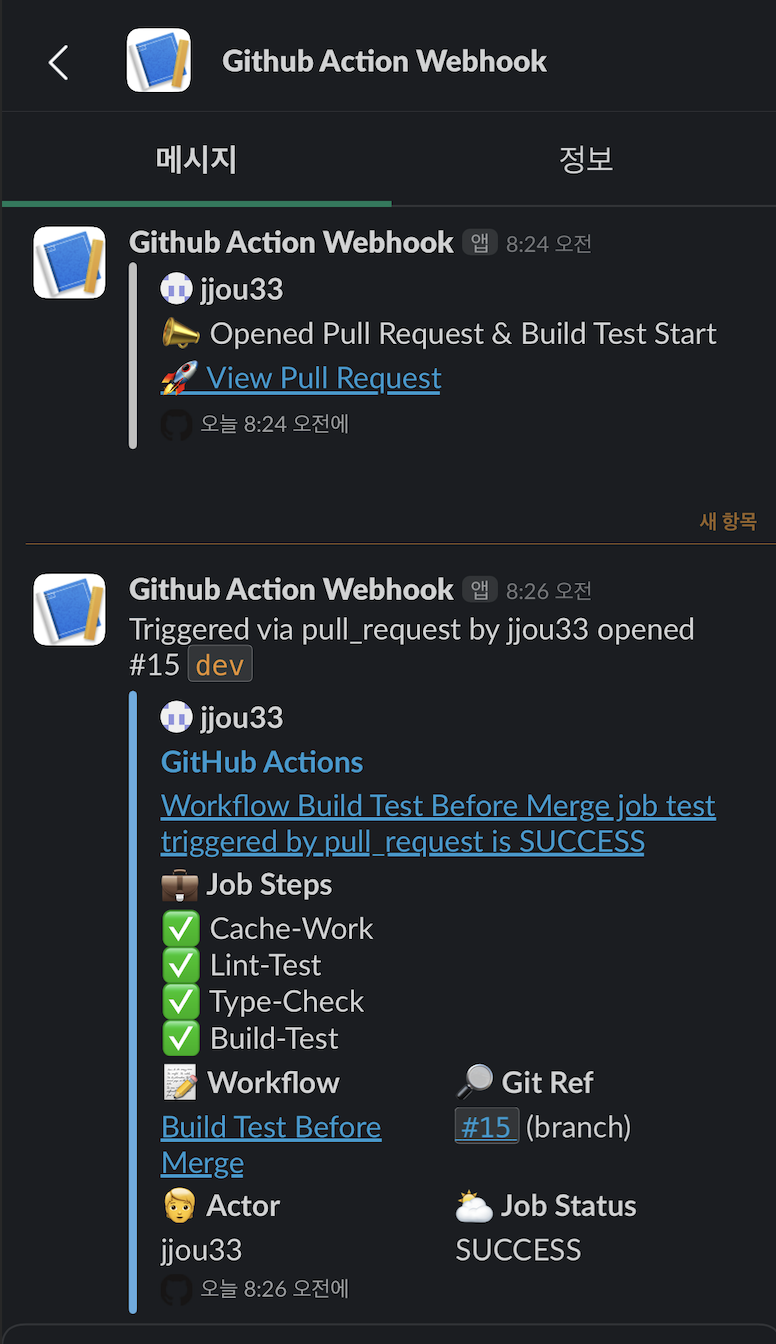
제가 사용하는 Slack Action 은 이곳에서 확인하실 수 있으며, 가이드에 따라서 확인해보면 config/slack.yml 파일 안에 실제 보내지는 메시지 포멧에 대한 커스텀을 진행하실 수 있습니다!
긴글 읽어주셔서 감사드리며, 다음 포스트는 마지막 vercel 로 배포하는 yml 에 대한 포스팅으로 이어가겠습니다!